

如何使用MLX90640红外热成像仪测温传感器模块在PC端进行操作?
- 内容介绍
- 文章标签
- 相关推荐
本文共计2270个文字,预计阅读时间需要10分钟。
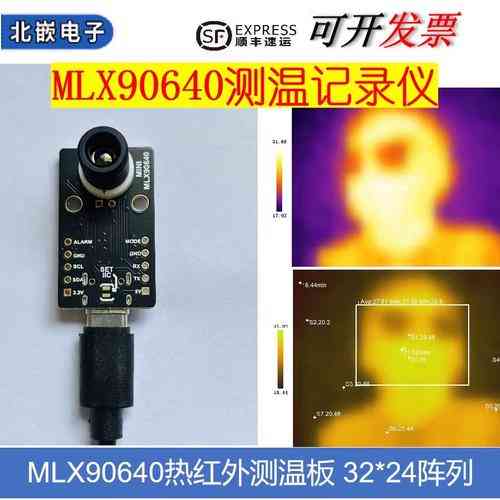
河北方控科技MLX90640红外热成像测温传感器模块PC端操作教程
1.驱动程序安装
本设备不自带显示设备(屏幕),若需实时图像查看或参数修改,需连接到计算机或手机。河北稳控科技MLX90640 红外热成像仪测温传感器模块PC端操作教程
1.驱动程序安装
本设备没有自带显示设备(屏幕),若要进行实时图像查看或者参数修改需要连接到计算机或者手机,并由对应的工具软件完成上述工作。若要连接到计算机,则需要预先安装 USB 驱动程序,若要连接到手机,则直接使用 APP 程序即可(无需安装驱动程序)。计算机安装驱动程序的步骤如下:
(1) 双击“驱动程序 CH341SER”文件夹内的 SETUP.exe 文件弹出“驱动安装” 对话框,点击按钮,稍候弹出“驱动安装成功” 提示框,表示驱动安装完成, 点击关闭驱动安装窗口。
(2)将本设备插入计算机 USB 接口,计算机右下角弹出发现新设备以及设备安装成功的提示信息,右键点击“我的电脑-属性-设备管理器”,在“端口(COM 和 LPT)”中查看是否有“USBSERIAL CH340(COMx)”, COMx 表示红外成像仪对应的端口名称。
2.与计算机工具软件 IFD_Tool 连接
(1)运行程序
计算机软件 IFD_Tool 无需安装,直接运行即可。双击“计算机工具软件”文件夹内的 IFD_Tool.exe 文件运行程序,主界面如下所示。
(2)连接端口
在设备已经与 USB 接口连接状态下,点击主界面左上角的下拉框中选择 5.1 小节中的 COMx 端口名称,下拉框选择 460800,点击按钮,
若一切正常,主界面右侧会显示出实时的红外图像。若 5 秒后仍未显示实时图像,可尝试点击按钮。
本文共计2270个文字,预计阅读时间需要10分钟。
河北方控科技MLX90640红外热成像测温传感器模块PC端操作教程
1.驱动程序安装
本设备不自带显示设备(屏幕),若需实时图像查看或参数修改,需连接到计算机或手机。河北稳控科技MLX90640 红外热成像仪测温传感器模块PC端操作教程
1.驱动程序安装
本设备没有自带显示设备(屏幕),若要进行实时图像查看或者参数修改需要连接到计算机或者手机,并由对应的工具软件完成上述工作。若要连接到计算机,则需要预先安装 USB 驱动程序,若要连接到手机,则直接使用 APP 程序即可(无需安装驱动程序)。计算机安装驱动程序的步骤如下:
(1) 双击“驱动程序 CH341SER”文件夹内的 SETUP.exe 文件弹出“驱动安装” 对话框,点击按钮,稍候弹出“驱动安装成功” 提示框,表示驱动安装完成, 点击关闭驱动安装窗口。
(2)将本设备插入计算机 USB 接口,计算机右下角弹出发现新设备以及设备安装成功的提示信息,右键点击“我的电脑-属性-设备管理器”,在“端口(COM 和 LPT)”中查看是否有“USBSERIAL CH340(COMx)”, COMx 表示红外成像仪对应的端口名称。
2.与计算机工具软件 IFD_Tool 连接
(1)运行程序
计算机软件 IFD_Tool 无需安装,直接运行即可。双击“计算机工具软件”文件夹内的 IFD_Tool.exe 文件运行程序,主界面如下所示。
(2)连接端口
在设备已经与 USB 接口连接状态下,点击主界面左上角的下拉框中选择 5.1 小节中的 COMx 端口名称,下拉框选择 460800,点击按钮,
若一切正常,主界面右侧会显示出实时的红外图像。若 5 秒后仍未显示实时图像,可尝试点击按钮。